
शैक्षिक टैबलेट पर बच्चे की सुरक्षा: सामग्री, गोपनीयता और संवाद
टैबलेट पर “शैक्षिक” लिखा होना अपने आप सुरक्षित अनुभव की गारंटी नहीं है। सामग्री, बाहरी लिंक, खरीदारी, बातचीत और डेटा का उपयोग अलग-अलग जाँचने पड़ते हैं। सुरक्षा की अच्छी व्यवस्था में तकनीकी नियंत्रण के साथ बच्चे को समझने योग्य नियम और मदद माँगने का आसान तरीका शामिल होता है।
डाउनलोड करने से पहले साथ देखें
बच्चे की उम्र, भाषा और पढ़ने की सुविधा के अनुसार सामग्री चुनें। वयस्क पहले गतिविधि खोलकर निर्देश, विज्ञापन, बाहर जाने वाले लिंक और अंत में क्या होता है, देखें। आयु वर्ग का संकेत उपयोगी है, पर वह हर बच्चे के लिए उपयुक्तता की पूरी जाँच नहीं है।
बच्चे से पूछें कि उसे किस बात में रुचि है। उसे सिर्फ स्क्रीन के सामने व्यस्त रखने के बजाय उपयोग का उद्देश्य तय करें: कोई कहानी सुनना, शब्दों का खेल या कुछ बनाना। कागज और वास्तविक वस्तुओं से संबंधित गतिविधि भी रखें।
बच्चे का अलग और सीमित उपयोग व्यवस्थित करें
उपकरण में उपलब्ध बच्चे के प्रोफाइल या उपयुक्त नियंत्रण का उपयोग करें। डाउनलोड और खरीदारी के लिए वयस्क की अनुमति, सामग्री की सीमा और उपलब्ध समय की सेटिंग जाँचें। ब्राउजर या संदेश सुविधा किसी दूसरे रास्ते से खुल सकती है, इसलिए वास्तविक उपयोग करके देखें।
वयस्क खाते का पासवर्ड बच्चे के सामने साझा न करें। अपडेट के बाद सेटिंग बदल सकती है; समय-समय पर समीक्षा करें। किसी उत्पाद को पूरी तरह जोखिममुक्त या हमेशा सुरक्षित बताना उचित नहीं है।
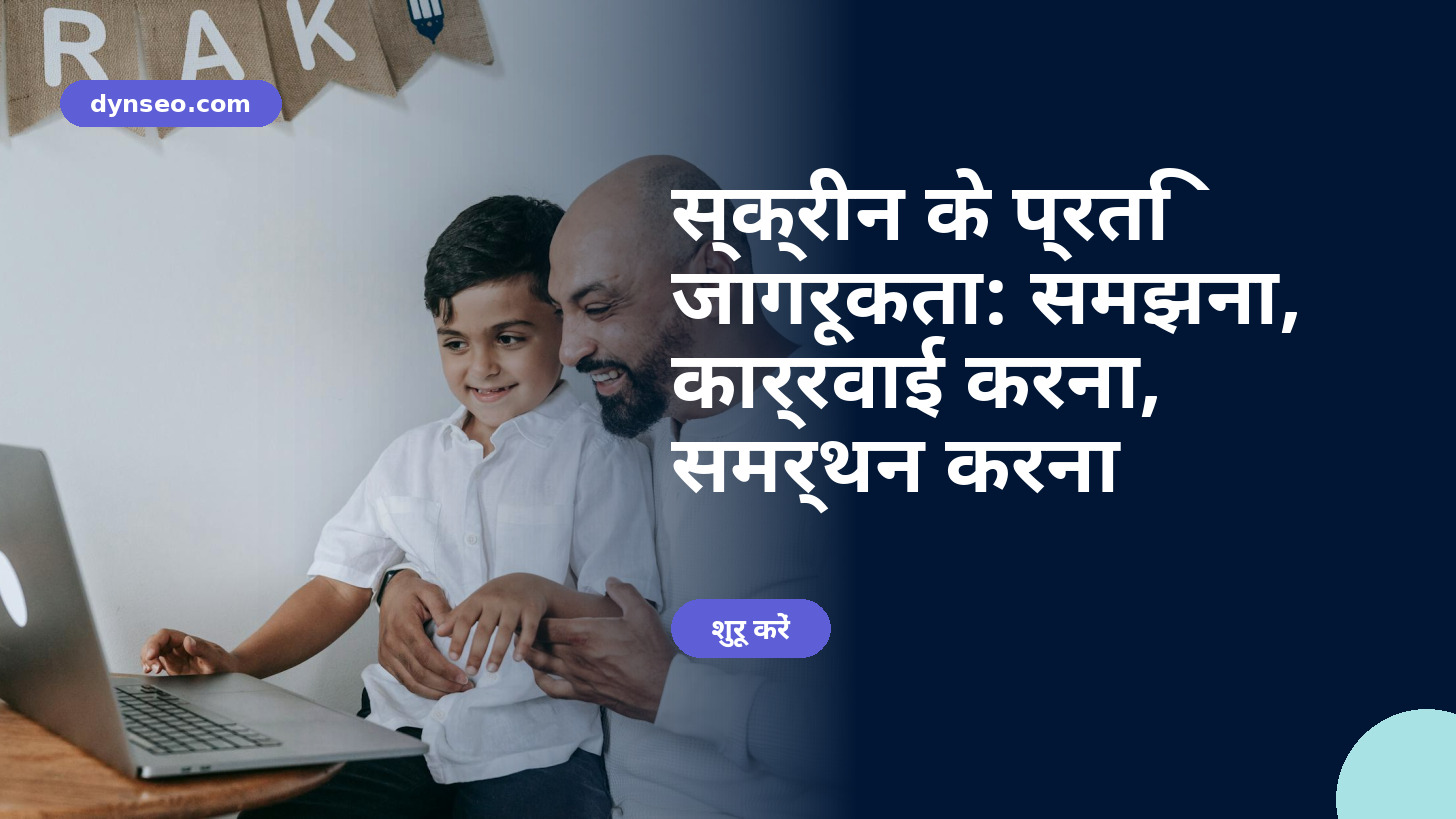
डेटा और संपर्क की सीमा समझाएँ
ऐप की गोपनीयता जानकारी पढ़ें। कैमरा, माइक्रोफोन, स्थान या संपर्क सूची की अनुमति किस काम के लिए चाहिए? जो सुविधा जरूरी न हो उसकी अनुमति बंद रखें। बच्चे की तस्वीर या नाम साझा करने से पहले उसका उद्देश्य और पहुँच समझें।
एक सरल नियम अभ्यास करें: “अनजान व्यक्ति कुछ पूछे, कोई लिंक डराए या कुछ असहज लगे तो बंद करके वयस्क को बताओ।” मदद माँगने पर डाँटने या उपकरण छीनने की धमकी से बचें, ताकि बच्चा घटना छिपाए नहीं।
बातचीत और ऑनलाइन खेल की निगरानी
चैट, मित्र जोड़ना और निजी संदेश की सुविधाएँ अलग जाँचें। छोटे बच्चे के लिए अनावश्यक संपर्क बंद रखना अधिक सरल हो सकता है। बड़े बच्चे के साथ तय करें कि किससे बात की जा सकती है और किसी अनुरोध पर कैसे प्रतिक्रिया देनी है।
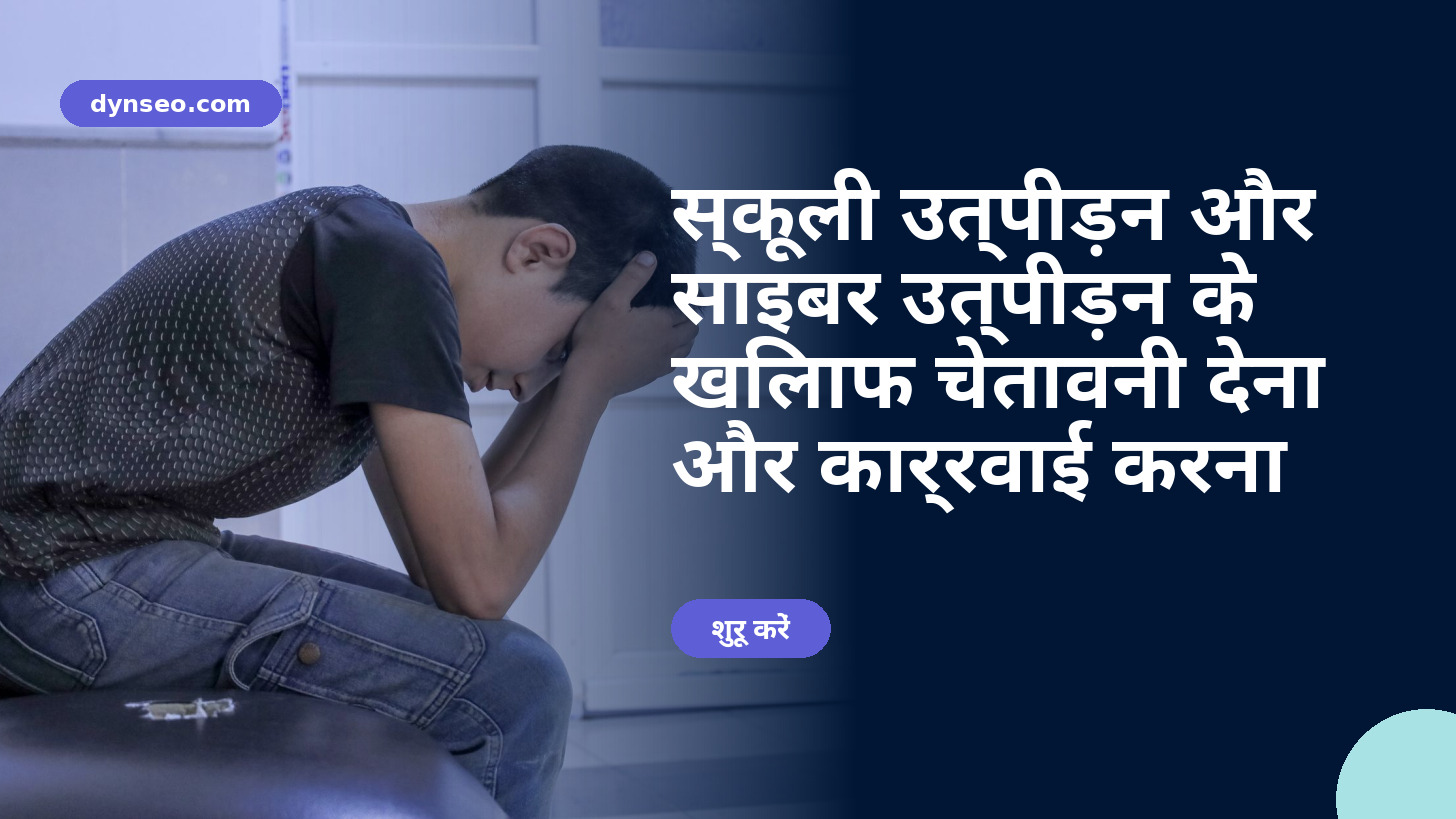
उत्पीड़न या परेशान करने वाला संदेश आए तो बच्चे को आश्वस्त करें। सामग्री आगे फैलाने के बजाय जरूरत के अनुसार सुरक्षित साक्ष्य रखें, सेवा के रिपोर्ट विकल्प देखें और स्कूल या संबंधित सहायता से बात करें। बच्चे को दोष देने से समस्या हल नहीं होती।
शरीर और दिनचर्या के लिए जगह रखें
आरामदायक जगह, स्थिर उपकरण और पर्याप्त रोशनी चुनें। असुविधा, आँखों की थकान या सिरदर्द हो तो रुकें और लगातार परेशानी पर स्वास्थ्य पेशेवर से बात करें। टैबलेट को गिरने या गर्म होने के जोखिम वाली जगह न रखें।
भोजन, नींद की तैयारी, खेल और परिवार के समय में स्क्रीन की जगह पहले तय करें। समाप्ति का संकेत दें और आकर्षक गैरडिजिटल विकल्प तैयार रखें। हर उम्र के लिए एक ही मिनट सीमा या हर गतिविधि में एक ही विराम समय लागू न करें।
नियम को बच्चे के साथ आजमाएँ
एक काल्पनिक स्थिति लें: खेल में उपहार के लिए भुगतान माँगा गया। बच्चा बताए कि वह किसे बुलाएगा। फिर “बंद करो, बताओ, साथ जाँचें” का अभ्यास करें। इसी तरह अनजान संदेश या कैमरा अनुमति पर भूमिका खेल सकते हैं।
सप्ताह के अनुभव पर छोटी बातचीत करें: क्या अच्छा लगा, क्या समझ नहीं आया और कौन सी सेटिंग बदलनी चाहिए? वयस्क भी अपनी स्क्रीन आदतों पर ध्यान दें। डिजिटल सुरक्षा समय के साथ सीखी जाने वाली प्रक्रिया है।
सहायक संसाधन
परिवार में नियम और उपयोग पर चर्चा की तैयारी।
परेशान करने वाली स्थिति में सहयोग की जरूरत पर विचार करें।
समाप्ति को पहले से समझने का माध्यम।
कठिन बदलाव के समय बच्चे की पसंद के अनुसार सहारा।
अक्सर पूछे जाने वाले प्रश्न
नहीं। वह एक सहारा है। सामग्री की समीक्षा, संवाद और बच्चे के लिए उपलब्ध वयस्क भी आवश्यक हैं।
उसके उद्देश्य, सामग्री, संपर्क, खरीदारी और डेटा उपयोग की जाँच करें। पूर्ण सुरक्षा का दावा न मानें।
उम्र और जोखिम के अनुसार पारदर्शी व्यवस्था रखें। गोपनीयता और बढ़ती स्वतंत्रता का सम्मान करते हुए सुरक्षा पर बात करें।
शांत समय पर नियम और समाप्ति के संकेत की समीक्षा करें। बच्चे को अपनी कठिनाई बताने दें और व्यवहार्य विकल्प चुनें।
टैबलेट की एक साथ समीक्षा करें
एक ऐप चुनें और उसकी सामग्री, अनुमतियों तथा उपयोग की दिनचर्या को देखें।
क्या यह सामग्री आपके लिए उपयोगी रही? DYNSEO का समर्थन करें 💙
हम पेरिस में स्थित 14 लोगों की एक छोटी टीम हैं। 13 वर्षों से, हम परिवारों, स्पीच थेरपिस्ट्स, वृद्धाश्रमों और देखभाल पेशेवरों की मदद के लिए मुफ्त सामग्री बना रहे हैं।
आपकी प्रतिक्रिया ही यह जानने का एकमात्र तरीका है कि क्या यह कार्य आपके लिए उपयोगी है। एक Google समीक्षा हमें उन अन्य परिवारों, देखभाल करने वालों और थेरपिस्ट्स तक पहुंचने में मदद करती है जिन्हें इसकी आवश्यकता है।
एक कदम, 30 सेकंड: हमें एक Google समीक्षा छोड़ें ⭐⭐⭐⭐⭐। इसकी कोई कीमत नहीं है, और यह हमारे लिए सब कुछ बदल देता है।