Introduction : Quand la technologie compense les difficultés
Emma, élève dyslexique de CM1, passe 10 minutes à déchiffrer péniblement la consigne de son exercice de sciences. Fatiguée par l’effort de lecture, elle n’a plus d’énergie pour réfléchir à la question elle-même. Résultat : exercice non fait, sentiment d’échec.
Lucas, dyspraxique, doit rédiger un texte sur les animaux marins. Son écriture est lente, fatigante, illisible. Après 20 minutes d’effort intense, il a produit 3 lignes pleines de ratures. Il abandonne, découragé.
Et si la technologie pouvait changer la donne ?
Imaginez :
- Emma appuie sur un bouton, et l’ordinateur lui lit la consigne. Elle comprend instantanément et peut se concentrer sur la résolution.
- Lucas dicte son texte à l’ordinateur. En 5 minutes, il a produit 15 lignes de texte bien structuré et correctement orthographié.
- Lunettes → compensent la vue
- Prothèse auditive → compense l’audition
- Synthèse vocale → compense la difficulté de lecture
- Dictée vocale → compense la difficulté d’écriture
- Contournent la difficulté de décodage
- Accèdent au sens du texte sans l’effort de lecture
- Peuvent traiter des textes complexes
- Entendent la prononciation correcte des mots
- Peuvent réécouter plusieurs fois
- Entendent comment se prononcent les mots
- Associent l’écrit et l’oral
- Lecture moins fatigante
- Meilleure compréhension
- Intégré au système
- Activation : Paramètres > Options d’ergonomie > Narrateur
- Raccourci : Win + Ctrl + Entrée
- Intégré au système
- Activation : Préférences Système > Accessibilité > VoiceOver
- Raccourci : Cmd + F5
- Intégré
- Activation : Paramètres > Accessibilité > Activer ChromeVox
- Paramètres > Accessibilité > Synthèse vocale
- Extension gratuite
- Sélectionnez du texte, clic droit, “Lire à voix haute”
- Voix naturelles
- Réglage de la vitesse
- Extension gratuite
- Surligne le mot en cours de lecture
- Très clair
- Lit tout type de document (PDF, Word, pages web…)
- Sauvegarde en fichier audio (MP3)
- Nombreuses voix disponibles
- Interface simple
- Voix très naturelles
- Version gratuite : 20 minutes/jour
- Excellente qualité
- Supporte PDF, Word, ePub
- Surlignage synchronisé
- Collez du texte, il est lu
- Aucune installation
- Fonctionne sur n’importe quel appareil
- Windows : Hortense (française)
- Mac : Amélie (française)
- Extensions : Voix Google (très naturelles)
- Réduit les erreurs d’orthographe (ils choisissent le mot correctement écrit)
- Accélère l’écriture
- Réduit la surcharge cognitive
- Réduit la quantité de frappe (moins fatigant)
- Enrichit le vocabulaire (propose des mots variés)
- Réduit les fautes de frappe
- Automatiquement activé
- Propose 3 mots au-dessus du clavier
- Tap pour sélectionner
- S’intègre à Word, Outlook, Chrome
- Prédiction en temps réel
- Version gratuite : 3 prédictions
- Logiciel français professionnel
- Prédiction + synthèse vocale + dictée
- Très puissant mais coûteux
- Parfois financé par MDPH
- Prédiction de mots
- Interface simple
- Natif dans Word
- Activation : Fichier > Options > Général > Activer les suggestions de texte
- Contournent complètement la difficulté graphique
- Peuvent produire des textes longs sans fatigue
- Écriture fluide, au rythme de la parole
- L’ordinateur orthographie correctement
- Peuvent se concentrer sur les IDÉES, pas sur l’orthographe
- Peuvent exprimer leurs idées sans le geste d’écriture
- MAIS : difficulté à formuler oralement reste présente
- Production écrite plus rapide
- Moins de fatigue
- Textes plus longs et riches
- Intégré
- Activation : Win + H
- Fonctionne dans n’importe quel logiciel (Word, navigateur…)
- Reconnaissance excellente
- Intégré
- Activation : Fn Fn (appuyer 2 fois sur Fn) ou Edit > Start Dictation
- Très bonne reconnaissance
- Gratuit, en ligne
- Activation : Outils > Saisie vocale
- Excellente reconnaissance
- Fonctionne sur Chromebook, PC, Mac
- Intégré
- Activation : Icône micro sur le clavier
- Très naturelle
- Intégrée
- Icône micro sur le clavier
- Le plus puissant
- Reconnaissance ultra-précise
- Commandes vocales (mise en forme, ponctuation)
- Apprentissage de la voix de l’utilisateur
- Combinaison dictée + prédiction + synthèse
- Conçu pour les DYS
- Transcription en temps réel
- Sauvegarde dans le cloud
- L’élève active la dictée
- Il dicte sa réponse
- Validation
- Utilisez un micro-casque (réduit le bruit ambiant)
- Installez l’élève dans un coin calme
- Utilisez pendant que les autres font une activité silencieuse
- “Le chat dort point” → “Le chat dort.”
- “Où vas-tu point d’interrogation” → “Où vas-tu ?”
- “Bonjour virgule comment ça va point d’interrogation” → “Bonjour, comment ça va ?”
- Synthèse vocale lit le texte de la leçon
- L’élève écoute et comprend
- Synthèse vocale lit les questions
- Dictée vocale pour écrire les réponses
- OU frappe au clavier avec prédiction de mots
- Synthèse vocale relit les réponses
- L’élève corrige si nécessaire (avec dictée vocale ou prédiction)
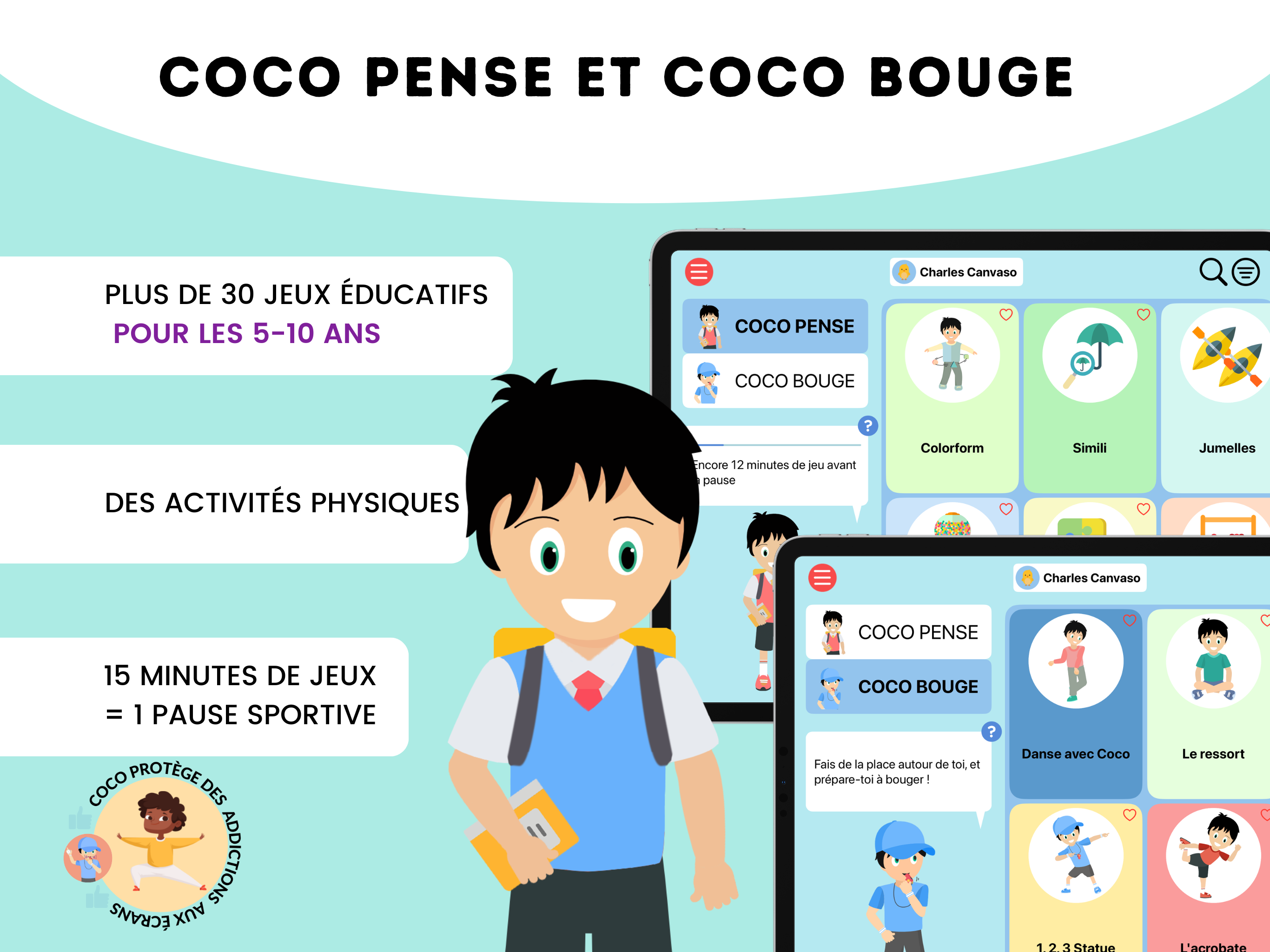
- Consignes lues automatiquement (synthèse vocale intégrée)
- L’élève n’a pas besoin de lire pour jouer
- Pauses actives toutes les 15 minutes
- Adapté aux élèves DYS
- Synthèse vocale : L’élève voit ET entend → renforce l’association graphème-phonème
- Dictée vocale : L’élève voit le résultat écrit de ce qu’il dit → renforce le lien oral-écrit
- Tablettes de l’école
- Prêt d’un ordinateur portable
- Smartphone (tous ont dictée et TTS)
- Demande à la mairie/département (équipement DYS)
- Tous les outils numériques d’accessibilité
- Tutoriels détaillés
- Mise en place en classe
- Dossiers MDPH pour le matériel
- Programme COCO PENSE et COCO BOUGE – Consignes audio intégrées
- Formation : Accompagner les élèves avec troubles des apprentissages
- Formation : Troubles DYS : repérer et adapter
Ce n’est pas de la science-fiction. Ce sont des outils d’accessibilité numériques, disponibles MAINTENANT, souvent GRATUITS, et qui transforment radicalement l’expérience scolaire des élèves DYS.
Dans cet article, nous allons explorer trois super-pouvoirs du numérique pour les élèves DYS :
1. TTS (Text-To-Speech – Synthèse vocale) : L’ordinateur lit les textes à voix haute
2. Prédiction de mots : L’ordinateur propose des mots pendant la frappe
3. Dictée vocale (Speech-To-Text) : L’ordinateur écrit ce qu’on lui dicte
Des explications détaillées, des tutoriels pratiques, des recommandations d’outils gratuits. Prêts à donner des super-pouvoirs à vos élèves ? C’est parti !
Comprendre l’accessibilité numérique
Qu’est-ce que l’accessibilité ?
L’accessibilité, c’est permettre à TOUS d’accéder à l’information et aux apprentissages, quel que soit leur handicap ou leurs difficultés.
Analogie simple :
Une rampe d’accès ne “facilite” pas la vie des personnes en fauteuil roulant. Elle leur donne simplement accès à un bâtiment auquel ils n’auraient sinon pas accès.
De même, les outils numériques ne “facilitent” pas les apprentissages pour les DYS. Ils leur donnent ACCÈS à des contenus qui leur seraient sinon inaccessibles.
Le modèle de compensation
Principe : Utiliser la technologie pour compenser une fonction déficitaire.
Exemples :
Important : Utiliser ces outils n’empêche PAS l’élève d’apprendre. Au contraire, ça lui permet d’apprendre dans de meilleures conditions !
Super-Pouvoir 1 : La synthèse vocale (Text-To-Speech – TTS)
Qu’est-ce que la synthèse vocale ?
Principe : Un logiciel transforme du texte écrit en parole (voix synthétique).
Fonctionnement :
1. L’élève sélectionne un texte sur l’écran
2. Il clique sur le bouton “lecture”
3. L’ordinateur lit le texte à voix haute
→ L’élève n’a plus besoin de déchiffrer, il écoute le texte.
Pour qui ? Pourquoi ?
Élèves dyslexiques :
Élèves dysphasiques :
Élèves allophones :
Tous les élèves fatigués ou en surcharge cognitive :
Les outils de synthèse vocale
1. Outils intégrés (gratuits) :
Windows 10/11 : Narrateur
Mac / iPad : VoiceOver
Chromebook : ChromeVox
Android / iOS : Synthèse vocale intégrée
2. Extensions navigateur (gratuit) :
Read Aloud (Chrome, Edge, Firefox)
Natural Reader (Chrome)
3. Logiciels dédiés :
Balabolka (Windows, gratuit)
NaturalReader (Windows, Mac, payant avec version gratuite limitée)
Voice Dream Reader (iOS, Android, payant ~15€)
4. Outils en ligne :
TTSReader.com (gratuit, en ligne)
Comment utiliser la TTS en classe ?
Usage 1 : Lecture des consignes
L’élève dyslexique écoute les consignes au lieu de les lire.
Mise en place :
1. Vous tapez les consignes dans un document Word
2. L’élève ouvre le document sur l’ordinateur ou tablette
3. Il active la synthèse vocale
4. Il écoute les consignes
Usage 2 : Lecture de textes longs
Pour un texte de littérature, un document d’histoire…
Mise en place :
L’élève écoute le texte pendant que les autres lisent silencieusement. Même texte, modalité différente.
Usage 3 : Relecture de sa propre production
L’élève a écrit un texte. Pour se relire, il écoute ce qu’il a écrit lu par la synthèse vocale.
Avantage : Il entend ses erreurs (mots manquants, phrases mal construites) qu’il ne voit pas à la relecture visuelle.
Usage 4 : Devoirs à la maison
Les parents scannent les devoirs ou les tapent. L’enfant les écoute à la maison.
Conseils pratiques
1. Choisir une bonne voix
Toutes les voix synthétiques ne se valent pas. Testez différentes voix et choisissez la plus naturelle.
Voix recommandées (France) :
2. Régler la vitesse
Commencez à vitesse normale (100%). Si l’élève s’habitue, augmentez progressivement jusqu’à 120-150% pour gagner du temps.
3. Utiliser le surlignage synchronisé
Si l’outil le propose, activez le surlignage du mot en cours de lecture. Aide à suivre visuellement.
4. Former l’élève
Montrez-lui comment activer/désactiver la synthèse, régler la vitesse, mettre en pause.
Super-Pouvoir 2 : La prédiction de mots
Qu’est-ce que la prédiction de mots ?
Principe : Pendant que l’élève tape, le logiciel propose des mots qu’il pourrait vouloir écrire. L’élève choisit le mot dans la liste au lieu de le taper entièrement.
Exemple :
L’élève tape : “Le ch”
Le logiciel propose :
1. chat
2. chien
3. cheval
4. château
L’élève clique sur “chat” ou tape “1”. Le mot complet apparaît.
Pourquoi c’est utile ?
Pour les dyslexiques / dysorthographiques :
Pour les dyspraxiques :
Pour tous :
Les outils de prédiction
1. Prédiction intégrée aux smartphones/tablettes :
iOS / Android : Clavier prédictif
2. Extensions pour ordinateur :
Lightkey (Windows, gratuit avec version Pro payante)
3. Logiciels dédiés :
Dicom (Windows, payant ~100€)
Penfriend (Windows, gratuit)
4. Fonctionnalité Word :
Word : Saisie prédictive (à partir d’Office 365)
Utilisation en classe
Pour la production d’écrits :
L’élève tape sur ordinateur avec prédiction activée. Il sélectionne les mots proposés au lieu de tout taper.
Pour les élèves qui ne connaissent pas l’orthographe d’un mot :
Ils tapent les premières lettres phonétiques, la prédiction propose le mot correctement écrit.
Exemple :
Élève veut écrire “hippopotame” mais ne sait pas l’orthographe.
Il tape “ipo” → la prédiction propose “hippopotame” → il clique
Pour enrichir le vocabulaire :
La prédiction propose parfois des synonymes ou des mots plus précis.
Exemple :
Élève tape “grand” → prédiction propose “immense, gigantesque, colossal”
Super-Pouvoir 3 : La dictée vocale (Speech-To-Text)
Qu’est-ce que la dictée vocale ?
Principe : L’élève parle, l’ordinateur écrit ce qu’il dit.
Fonctionnement :
1. L’élève active le micro
2. Il dicte son texte à voix haute
3. L’ordinateur transcrit en temps réel
4. Le texte apparaît à l’écran
→ Plus besoin de taper ou d’écrire à la main !
Pour qui ? Pourquoi ?
Élèves dyspraxiques :
Élèves dysorthographiques :
Élèves dysphasiques (avec modération) :
Tous les élèves :
Les outils de dictée vocale
1. Outils intégrés (gratuits) :
Windows 10/11 : Dictée vocale
Mac : Dictée
Google Docs : Saisie vocale
iOS / iPad : Dictée
Android : Saisie vocale Google
2. Logiciels dédiés :
Dragon NaturallySpeaking (Windows, Mac, payant ~200€)
Dicom (Windows, payant)
3. Applications mobiles :
Otter.ai (iOS, Android, gratuit avec limite)
Utilisation en classe
Pour la production d’écrits :
Scénario type :
1. L’élève dyspraxique doit écrire un récit
2. Vous lui donnez accès à un ordinateur avec Google Docs
3. Il active la saisie vocale
4. Il dicte son histoire
5. Le texte apparaît à l’écran, correctement écrit
Résultat : En 10 minutes, il a produit un texte de 20 lignes, riche, structuré. Impossible à la main.
Pour les réponses courtes :
Questions à répondre par écrit :
Pour la prise de notes :
Pendant un cours oral, l’élève dicte les points essentiels à son ordinateur au lieu de les écrire.
Conseils pratiques
1. Environnement calme
La dictée vocale fonctionne mal dans un environnement bruyant.
Solutions :
2. Dicter la ponctuation
Il faut dicter la ponctuation !
Exemples :
Astuce : Affichez une fiche aide-mémoire avec les commandes de ponctuation.
3. Entraînement nécessaire
La dictée vocale nécessite un petit temps d’adaptation. Les premières fois, c’est un peu maladroit. Après quelques séances, c’est fluide.
4. Relecture nécessaire
La reconnaissance n’est pas parfaite à 100%. L’élève doit RELIRE (visuellement ou avec synthèse vocale) pour corriger les erreurs.
Combiner les 3 super-pouvoirs
Le workflow complet pour un élève dyslexique + dyspraxique
Situation : Exercice de sciences avec texte à lire + questions à répondre par écrit
ÉTAPE 1 : Lecture du texte
ÉTAPE 2 : Lecture des questions
ÉTAPE 3 : Rédaction des réponses
ÉTAPE 4 : Relecture
→ L’élève a fait TOUT l’exercice de manière autonome, sans difficulté de lecture ni d’écriture !
Autonomie et valorisation
Effet psychologique majeur :
Un élève qui peut enfin produire un texte de qualité, lire des documents complexes, répondre aux questions… reprend confiance en lui.
“Je ne suis pas nul. J’ai juste besoin d’outils différents.”
Le programme COCO en complément
Le programme COCO PENSE et COCO BOUGE propose des jeux éducatifs avec consignes audio intégrées.
Avantages :
Utilisation : Complément ludique aux outils d’accessibilité pour développer les compétences sans la contrainte de la lecture/écriture.
Questions fréquentes et objections
“N’est-ce pas tricher ?”
Non. C’est compenser un handicap.
Si un élève malvoyant utilise des lunettes, triche-t-il ? Non, il compense sa vue.
De même, un élève dyslexique qui utilise la synthèse vocale compense sa difficulté de lecture. Il accède au contenu et apprend.
“Il ne va jamais apprendre à lire/écrire s’il utilise ces outils !”
Faux. L’utilisation d’outils numériques n’empêche pas l’apprentissage de la lecture/écriture.
En réalité, ça aide souvent :
Et surtout : L’élève peut CONTINUER à apprendre pendant qu’il développe ses compétences de lecture/écriture.
“C’est compliqué à installer !”
Non, la plupart des outils sont intégrés et s’activent en 2 clics.
Windows : Win + H pour la dictée
Google Docs : Outils > Saisie vocale
C’est plus simple qu’on ne le pense !
“Mon élève n’a pas d’ordinateur.”
Solutions :
Financement possible via : MDPH, projet personnalisé de scolarisation (PPS), matériel pédagogique adapté (MPA).
Se former aux outils numériques
Formation : Accompagner les élèves avec troubles des apprentissages

Cette formation aborde :
Formation : Troubles DYS : repérer et adapter
Témoignages : Quand la technologie libère
Martin, enseignant CM2
“Emma, dyslexique sévère, était en échec total. Je lui ai installé la synthèse vocale sur une tablette. Maintenant, elle écoute tous les textes et elle COMPREND ! Elle participe, elle progresse. Ses parents n’en reviennent pas.”
Parents de Lucas, dyspraxique
“Lucas détestait écrire. Chaque devoir était un combat, des pleurs, des heures perdues. On a découvert la dictée vocale. Lucas dicte maintenant ses devoirs en 10 minutes au lieu d’1 heure. Et en plus, ses textes sont beaucoup plus riches ! Il a enfin retrouvé le plaisir d’apprendre.”
Emma, 11 ans, dyslexique
“Avant, je passais tellement de temps à lire que j’oubliais ce que je lisais. Maintenant, j’écoute avec la voix de l’ordinateur et je comprends tout de suite ! J’adore lire maintenant. Enfin, j’adore écouter les histoires !”
Plan d’action : Mettre en place les outils en 6 semaines
Semaine 1 : Tester la synthèse vocale
Activez la TTS intégrée (Windows/Mac). Testez sur quelques textes.
Semaine 2 : Installer extensions TTS
Installez Read Aloud sur les navigateurs. Formez 2-3 élèves DYS à l’utiliser.
Semaine 3 : Tester la dictée vocale
Activez Google Docs avec saisie vocale. Faites un test avec un élève dyspraxique.
Semaine 4 : Former les élèves
Session de 30 min : Comment utiliser TTS et dictée vocale ? Pratique guidée.
Semaine 5 : Mettre à disposition
Les élèves DYS ont accès à un ordinateur/tablette avec outils activés pendant les évaluations.
Semaine 6 : Impliquer les parents
Envoyez un tutoriel aux parents pour installer les outils à la maison.
Conclusion : Des super-pouvoirs à portée de clic
La technologie n’est pas l’ennemie de l’apprentissage. Pour les élèves DYS, c’est une alliée précieuse qui leur redonne accès aux apprentissages.
Les trois super-pouvoirs – synthèse vocale, prédiction, dictée vocale – sont disponibles, souvent gratuits, et transforment radicalement l’expérience scolaire.
L’objectif n’est pas de remplacer l’enseignement. L’objectif est de PERMETTRE l’apprentissage en compensant les difficultés de lecture et d’écriture.
Emma n’apprendra peut-être jamais à lire aussi vite qu’un élève neurotypique. Mais avec la synthèse vocale, elle PEUT accéder à la littérature, aux sciences, à l’histoire. Elle PEUT apprendre.
Lucas n’écrira peut-être jamais proprement à la main. Mais avec la dictée vocale, il PEUT exprimer ses idées, rédiger des textes riches, montrer ses compétences. Il PEUT réussir.
Alors, prêt à donner des super-pouvoirs à vos élèves ? Activez la synthèse vocale cette semaine. Testez la dictée. Observez les visages s’illuminer.
Parce que la technologie, c’est de la magie qui fonctionne vraiment !
—
Ressources pour aller plus loin :
Les super-pouvoirs du numérique : TTS, prédiction, dictée. Activez-les !